
Lai tavs darba cēliens pašvaldības digitālajā vidē būtu pēc iespējas vienkāršāks un efektīvāks, šeit apkopota nepieciešamā informācija par Microsoft 365 darba vidi. Ceļvedī vari uzzināt, kā veiksmīgi uzsākt darbu ar savu jauno kontu, kādus rīkus izmantot ikdienā, kā arī to, kas jāņem vērā, mainot amatu vai noslēdzot darba gaitas.
KĀ IELOGOTIES SAVĀ DARBA DATORĀ
Lai pirmo reizi piekļūtu savam darba kontam datorā, izmanto tālruni un veic šādus soļus:
- Autorizējies pakalpojumu portālā e.sigulda.lv: savā telefonā interneta pārlūkā atver vietni e.sigulda.lv un autorizējies (piemēram, ar Latvija.lv, eParakstu vai internetbanku).
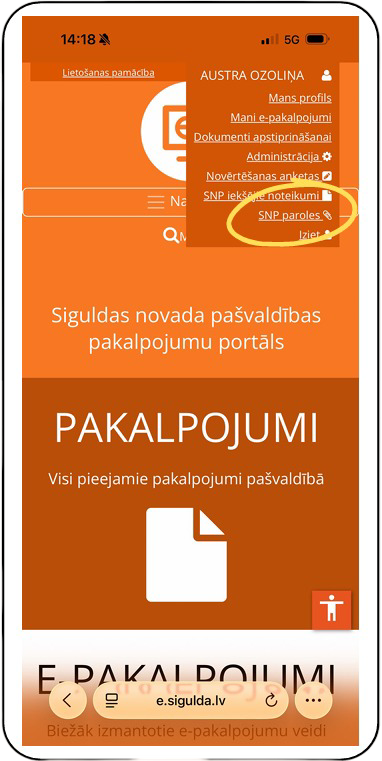
- Atrodi savus datus: profila izvēlnē (kā parādīts attēlā) spied uz SNP paroles. Tur tu redzēsi piešķirto pašvaldības e-pasta adresi (lietotājvārdu) un pagaidu paroli.
- Ieslēdz datoru un ievadi datus: ieslēdzot datoru, ekrānā parādīsies pieteikšanās logs. Ievadi tur tikko apskatīto Siguldas e-pasta adresi un pagaidu paroli, lai izveidotu savu lietotāja kontu un tiktu datorā.
- Ievadi datus: ievadi savu jauno Siguldas e-pasta adresi un tikko iegūto pagaidu paroli.
- Nomaini paroli: pirmās pieslēgšanās reizē sistēma liks nomainīt pagaidu paroli uz jaunu, drošu un tikai tev zināmu paroli.
- Iestati drošību (MFA): ekrānā parādīsies paziņojums, ka nepieciešama papildu informācija. Seko norādēm, lai piesaistītu savu tālruņa numuru vai lejupielādētu Microsoft Authenticator lietotni – tas nepieciešams, lai apstiprinātu tavas pieteikšanās reizes un aizsargātu datus.
KĀ IELOGOTIES SAVĀ DARBA TELEFONĀ
Kad datorā konts jau ir veiksmīgi uzstādīts un jaunā parole izveidota, e-pasta un darba failu piekļuvi ir ļoti ērti iestatīt arī telefonā:
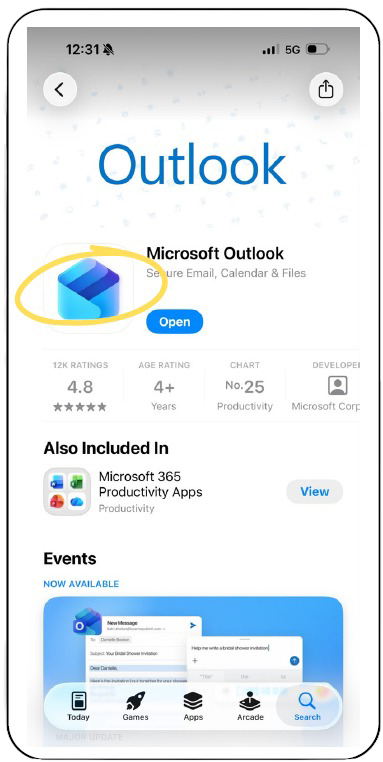
- Lejupielādē lietotnes: Atver App Store (iOS) vai Google Play (Android) un lejupielādē Microsoft Outlook (e-pastiem un kalendāram).
- Pievieno kontu: Atver lietotni Outlook un izvēlies opciju Add Account (Pievienot kontu).
- Ievadi e-pastu un paroli: Ieraksti savu pilno darba e-pasta adresi un pēc tam ievadi jauno paroli, kuru nupat izveidoji, slēdzoties klāt datoram.
- Apstiprini identitāti: Apstiprini pieteikšanos ar SMS kodu vai Authenticator lietotnē, ko uzstādīji iepriekšējā posmā.
Lai ikdienas darba cēliens būtu efektīvs, Microsoft 365 vidē ir pieejami dažādi rīki, kas palīdz mums ērti sazināties, droši glabāt dokumentus un veiksmīgi sadarboties struktūrvienību un nodaļu ietvaros.
Jāņem vērā, ka visi rīki nav domāti visiem, un tas ir pašsaprotami – kādam ikdienā vajadzēs plašāku programmu klāstu, kamēr citam pietiks ar pamata lietām. Tava rīku kaste ir pielāgota tieši tavas nodaļas un amata vajadzībām.
NODERĪGI MICROSOFT 365 RĪKI
- Teams – noderīgs ātrai ikdienas saziņai ar kolēģiem, attālināto sanāksmju rīkošanai un kopīgam darbam pie dokumentiem vienuviet.
- OneDrive – nodrošina drošu personīgo darba failu glabāšanu mākonī, ļaujot tiem piekļūt no jebkuras ierīces un ērti kopīgot ar kolēģiem.
- SharePoint – kalpo kā pašvaldības iekšējais tīkls (intranets) kopīgu nodaļu dokumentu, vadlīniju un jaunumu glabāšanai un koplietošanai.
- Planner / To Do – palīdz pārskatāmi plānot savus ikdienas uzdevumus un sekot līdzi nodaļas kopīgo projektu izpildes termiņiem.
- Forms – noderīgs rīks, lai ātri izveidotu aptaujas, reģistrācijas anketas pasākumiem vai apkopotu kolēģu viedokļus par kādu jautājumu.
- OneNote – digitālā klade, kurā ērti pierakstīt sapulču gaitu, strukturēt idejas un glabāt darbam nepieciešamās piezīmes vienuviet.
- Copilot – mākslīgā intelekta palīgs, kas palīdz acumirklī apkopot garu e-pastu saraksti, sagatavot sanāksmju kopsavilkumus vai noformulēt atbilžu uzmetumus iedzīvotājiem.
TIESĪBU UN PIEKĻUVJU PĀRNEŠANA
Mainot amatu vai pārejot uz citu struktūrvienību pašvaldības ietvaros, tavs @sigulda.lv lietotāja konts nemainās (izņēmums varētu būt amata maiņa uz izglītības iestādi vai otrādi), taču mainās tev nepieciešamie darba instrumenti. Lai darba gaita neapstātos, savlaicīgi piesaki piekļuvi jaunās struktūrvienības/nodaļas kopīgajām SharePoint vietnēm un specifiskajām datu mapēm, kā arī palūdz tevi pievienot attiecīgajām Teams grupām un kanāliem. Vienlaikus saskaņo ar Siguldas novada Digitālo centru (helpdesk@sigulda.lv) nodaļu iepriekšējo amata piekļuvju un licenču noņemšanu, kas tev jaunajā amatā vairs nebūs vajadzīgas.
DARBA FAILU NODOŠANA
Pirms dodies ilgstošā atvaļinājumā vai noslēdz darba attiecības, pārliecinies, ka visi tavi darba dokumenti ir pieejami kolēģiem. Pārnes svarīgos failus no sava personīgā OneDrive uz nodaļas kopīgo SharePoint vidi vai nosūti tiešu piekļuves pārvaldes/nodaļas/struktūrvienības vadītājam un kolēģiem, lai nodrošinātu nepārtrauktu darbu procesu un nekas nepazustu.
E-PASTA AUTOMĀTISKĀ ATBILDE
Savlaicīgi uzstādi automātisko prombūtnes paziņojumu (Out of office) savā Outlook e-pastā. Norādi precīzu periodu, kurā nebūsi sasniedzams, kā arī kolēģa vārdu un kontaktinformāciju, pie kura iedzīvotāji un sadarbības partneri var vērsties steidzamos jautājumos.
Ceļvedis Microsoft 365 pasaulē
Lai pirmie soļi Siguldas novada pašvaldības digitālajā vidē būtu pēc iespējas vienkāršāki, izpēti pamācību, kā piekļūt savam jaunajam darba kontam[cite: 3].